# 零零七云计算-OpenClaw:接入大模型服务完全指南
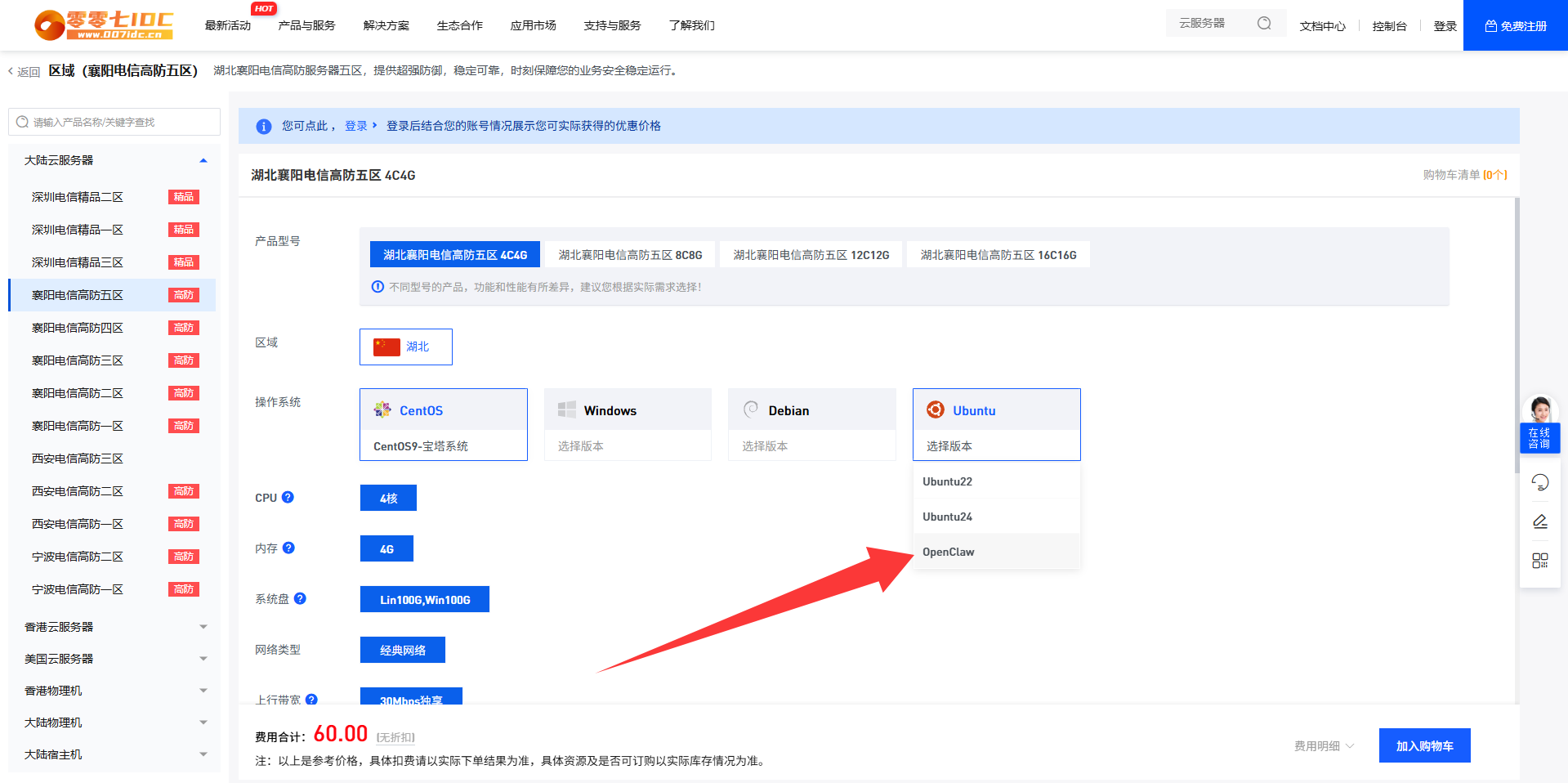
选择服务器(https://www.007idc.cn)--->
选择Ubuntu-OpenClaw镜像--->
下单开通服务器--->
开通服务器后链接SSH--->
输入openclaw onboard --install-daemon进行初始化(下面查看视频)
搭建完成后本地进行连接
第一步:本地需要和服务器之间建立一个连接隧道,因为这个服务是在服务器本地运行的,没有开放到公网(也可以设置开放到公网)
终端执行
ssh -N -L 18789:127.0.0.1:18789 root@你的服务器IPV4地址
然后输入服务器密码回车
第二步:
用初始化的token凭证访问网站,http://localhost:18789/#token=xxxxxxxxxxxxxxxxxxxxxxxxxx,类似这样
提示:
配置API可以在终端配置也可以在后台进行配置
其他配置请查看=包括内容
公网访问设置请查看最下面内容
===================================================================================
**文档版本:v1.0 | 更新时间:2026-03-09**
**关键词:OpenClaw接入教程,AI助手配置,大模型集成,零零七云计算,开源AI平台**
**描述:本文详细讲解如何在OpenClaw开源AI助手平台中接入自定义大模型服务,并提供SEO优化建议,帮助您快速部署并提升内容可见度。**
---
## 1. 什么是 OpenClaw?
OpenClaw(原名 Moltbot/Clawdbot)是一个**开源的个人 AI 助手平台**,支持通过终端、Web、钉钉等多种渠道与 AI 模型交互。**零零七云计算**为您提供OpenClaw的集成部署与优化服务,助您快速构建智能应用。
---
## 2. 准备工作
在开始安装和配置之前,请确保您已准备好以下内容:
- **一台运行 Linux/macOS 的服务器或个人电脑**(Windows 用户可使用 WSL 或 Docker)。
- **Node.js v22.0 或更高版本**(安装脚本会自动安装,但如果您已有环境,建议提前确认版本)。
- **大模型服务的 API Key**:您需要一个兼容 OpenAI API 格式的模型服务(如自行部署的 vLLM、或第三方云服务),并获取有效的 API Key 和接入点地址。
- **基本的命令行操作能力**(会使用终端执行命令、编辑文件)。
> 💡 **零零七云计算提示**:如需一键部署OpenClaw及模型服务,欢迎联系我们的技术支持团队。
---
## 3. 安装 OpenClaw
OpenClaw 官方提供了一键安装脚本,支持 macOS 和 Linux。Windows 用户建议使用 WSL 或 Docker。
### 3.1 执行安装命令
打开终端,运行以下命令:
```bash
curl -fsSL https://openclaw.ai/install.sh | bash
3.2 安装过程说明
-
脚本会自动检测系统类型,安装必要的依赖(如 Node.js、build tools)。
-
如果系统缺少 Node.js,脚本会通过 NodeSource 自动安装最新 LTS 版本。
-
如果缺少编译工具(如 make、g++、cmake、python3),也会一并安装。
-
整个过程约需 3-5 分钟,请保持网络畅通。
3.3 安装后初始化配置
安装完成后,终端会自动进入交互式配置界面,您需要根据提示完成初始设置。参考以下配置项填写(如果不太确定,可直接按推荐值选择):
💡 提示:如果您不小心退出了配置界面,可以随时通过命令 openclaw config 重新进入。
配置完成后,OpenClaw 会以 TUI(终端用户界面)模式启动。您可以先退出(按 Ctrl+C),因为我们还需要接入自己的模型服务。
4. 在 OpenClaw 中配置自定义模型服务
OpenClaw 支持通过 providers 配置接入任意兼容 OpenAI API 格式的服务。您需要将您的服务接入信息添加到配置文件中。
OpenClaw 的配置以 JSON 格式存储,您可以通过 Web UI 或直接编辑配置文件来修改。推荐使用 Web UI 方式,更加直观。
方式一:通过 Web UI 修改配置(推荐)
4.1 启动 Web 控制台
在终端中执行以下命令:
openclaw dashboard
这会启动一个本地 Web 服务,默认地址为 http://localhost:3000(具体端口以终端输出为准)。在浏览器中打开该地址。
4.2 进入 Raw JSON 编辑器
此时您会看到一个 JSON 编辑框,里面是 OpenClaw 的完整配置。
4.3 添加自定义 Provider 配置
在 models.providers 对象中,您需要添加一个自定义的 provider(例如命名为 custom),并按照以下模板填写:
{
"models": {
"mode": "merge",
"providers": {
"custom": {
"baseUrl": "https://api.your-service.com/v1",
"apiKey": "YOUR_API_KEY",
"api": "openai-completions",
"models": [
{
"id": "your-model-id-1",
"name": "your-model-name-1",
"reasoning": false,
"input": ["text"],
"cost": { "input": 0, "output": 0, "cacheRead": 0, "cacheWrite": 0 },
"contextWindow": 8192,
"maxTokens": 2048
},
{
"id": "your-model-id-2",
"name": "your-model-name-2",
"reasoning": false,
"input": ["text", "image"],
"cost": { "input": 0, "output": 0, "cacheRead": 0, "cacheWrite": 0 },
"contextWindow": 32768,
"maxTokens": 4096
}
]
}
}
},
"agents": {
"defaults": {
"model": {
"primary": "custom/your-model-id-1"
},
"models": {
"custom/your-model-id-1": {},
"custom/your-model-id-2": {}
}
}
},
"gateway": {
"mode": "local"
}
}
关键字段说明:
⚠️ 重要:
-
将 baseUrl 和 apiKey 替换为您的实际值。
-
根据您服务的实际模型情况填写 models 数组,每个模型都需要有一个唯一的 id。
-
如果您的服务支持流式输出,OpenClaw 会自动启用。
如果您已经配置过其他渠道(如钉钉、飞书等),请勿直接全量替换已有配置,而是将上述 custom provider 的内容合并到现有配置的对应位置(models.providers、agents.defaults.models 等)。
4.4 保存并应用配置
方式二:通过终端直接修改配置文件(适合高级用户)
OpenClaw 的配置文件默认存储在 ~/.openclaw/agents/main/agent/models.json(具体路径可能因版本而异,可通过 openclaw config --path 查看)。
您可以使用任意文本编辑器(如 vim、nano)直接修改该文件,将上述 custom provider 的配置合并到文件中。修改后需要重启 OpenClaw 服务。
5. 使用 OpenClaw 与模型对话
配置完成后,您就可以通过 OpenClaw 与模型进行交互了。OpenClaw 提供了两种使用方式:TUI(终端界面) 和 Web UI。
5.1 使用 TUI(终端界面)
在终端中直接运行:
openclaw tui
您会进入一个类似聊天软件的界面。默认使用的模型是您在配置中设置的 primary 模型。直接输入问题并回车,即可获得模型回复。
常用操作:
5.2 使用 Web UI
如果您更喜欢图形界面,可以启动 Web 服务:
openclaw dashboard
然后在浏览器中访问 http://localhost:3000(具体端口以终端输出为准)。界面左侧是对话历史,右侧是输入框,可以选择模型并开始对话。
6. 切换模型
OpenClaw 支持两种模型切换方式:
6.1 临时切换(仅当前会话有效)
在 TUI 中输入:
/model custom/your-model-id-2
终端会提示 model set to custom/your-model-id-2,表示切换成功。此设置只影响当前会话,退出后恢复为默认模型。
6.2 永久切换默认模型
如果您想修改每次启动时的默认模型,需要修改配置文件中的 agents.defaults.model.primary 字段。
例如,将默认模型改为 custom/your-model-id-2:
{
"agents": {
"defaults": {
"model": {
"primary": "custom/your-model-id-2"
}
}
}
}
修改后保存配置并重启 OpenClaw。
7. 常见问题
Q1:如何查看我已经配置了哪些模型?
在 TUI 中输入 /model,然后按回车键,会列出所有可用模型。按方向键选择模型,按回车选中,按 Esc 退出列表。
Q2:为什么报错 HTTP 401: Incorrect API key provided.?
可能原因及解决方法:
-
API Key 无效或错误:请检查配置中的 apiKey 是否正确,前后是否有空格。可以尝试重新生成并替换。
-
API Key 与端点不匹配:确保您使用的是对应服务的有效 API Key。
-
服务订阅已过期:联系您的服务提供商确认账户状态。
-
配置缓存问题:删除旧的配置缓存文件 ~/.openclaw/agents/main/agent/models.json 中对应 provider 的部分(如果存在冲突),然后重启 OpenClaw。
Q3:我已经配置了钉钉/飞书等其他渠道,如何安全地添加自定义模型而不丢失原有配置?
切勿直接全量替换配置文件! 请按以下步骤进行局部合并:
-
使用 openclaw dashboard 打开 Web UI,进入 RAW 编辑器。
-
找到 models.providers 对象,在里面添加您的自定义 provider 字段(如上述 custom 部分)。
-
找到 agents.defaults.models 对象,在已有模型列表中添加您自定义模型的条目(如 "custom/your-model-id-1": {})。
-
如果需要将自定义模型设为默认,修改 agents.defaults.model.primary 字段。
-
检查 gateway 字段,确保 mode 为 "local" 或您原有的配置。
-
点击 Save 和 Update。
如果对 JSON 结构不熟悉,可以先备份原有配置文件(cp ~/.openclaw/agents/main/agent/models.json ~/models.json.bak),然后再手动编辑。
Q4:OpenClaw 支持流式输出吗?
是的,OpenClaw 默认支持流式输出(Server-Sent Events),在 TUI 和 Web UI 中都能实时看到模型逐字生成的内容。
Q5:如何更新 OpenClaw 版本?
执行安装命令时会自动更新到最新版:
curl -fsSL https://openclaw.ai/install.sh | bash
也可以手动更新 npm 包:
npm update -g openclaw
8. SEO 优化建议(针对 OpenClaw 相关内容)
为了让您的 OpenClaw 相关文章或网站获得更好的搜索引擎排名,零零七云计算为您提供以下优化建议:
8.1 关键词策略
-
核心关键词:OpenClaw 接入教程、AI助手配置、大模型集成、开源AI平台、零零七云计算 OpenClaw。
-
长尾关键词:OpenClaw 安装步骤、OpenClaw 自定义模型配置、OpenClaw 常见问题、OpenClaw TUI 使用、OpenClaw Web UI。
-
布局建议:在标题、副标题、首段、图片ALT属性、URL中自然融入关键词,避免堆砌。
8.2 页面标题与描述
8.3 内容结构优化
-
使用清晰的层级标题(H1、H2、H3),便于搜索引擎抓取。
-
段落简洁,适当使用加粗、列表、引用等格式突出重要信息。
-
包含内链指向网站其他相关页面(如其他AI工具教程),外链至权威来源(如OpenClaw官网、OpenAI API文档)。
8.4 移动端友好与加载速度
-
确保网页在移动设备上显示良好。
-
优化图片大小,启用缓存,减少CSS/JS阻塞。
8.5 社交媒体与外部链接
8.6 监控与调整
9. 参考资料与支持
===================================================================================
看服务状态
systemctl status openclaw-gateway --no-pager
确认端口在监听(默认 18789)
3)本机打开控制台
第四部分:域名反代 Control UI(可选,推荐)
如果你想在手机/外网浏览器直接打开控制台,一般会做 Nginx 反代。这里给一套最稳的配置:BasicAuth + trusted-proxy。
为什么不推荐直接用 token?
因为浏览器的 WebSocket 场景下,很多时候你没法“优雅地”在请求里带 Authorization(或者某些路径能带,WS 又断)。所以最终稳定下来的方式是:反代负责认证,OpenClaw 只相信反代转发的用户身份。
OpenClaw 配置:trusted-proxy(核心思路)
(示意)你需要在 ~/.openclaw/openclaw.json 里启用 trusted-proxy,并指定需要的头:
{
  "gateway": {
    "auth": {
      "mode": "trusted-proxy",
      "trustedProxy": {
        "userHeader": "x-forwarded-user",
        "requiredHeaders": ["x-forwarded-proto", "x-forwarded-host"],
        "allowUsers": ["admin"]
      }
    },
    "trustedProxies": ["127.0.0.1", "::1"]
  }
}
Nginx 反代配置(可以直接抄)
下面是最关键的几行:一定要把 X-Forwarded-Host、X-Forwarded-Proto 这些头带上,不然 OpenClaw 会直接拒绝(你会看到类似 trusted_proxy_missing_header_x-forwarded-host 的日志)。
location / {
  auth_basic "OpenClaw";
  auth_basic_user_file /path/to/htpasswd;

  proxy_pass http://127.0.0.1:18789;

  proxy_http_version 1.1;
  proxy_set_header Host $host;
  proxy_set_header X-Real-IP $remote_addr;
  proxy_set_header X-Forwarded-For $proxy_add_x_forwarded_for;
  proxy_set_header X-Forwarded-Proto $scheme;
  proxy_set_header X-Forwarded-Host $host;
  proxy_set_header x-forwarded-user $remote_user;

  proxy_set_header Upgrade $http_upgrade;
  proxy_set_header Connection "upgrade";

  proxy_read_timeout 3600s;
  proxy_send_timeout 3600s;
}
3)一个很坑但很常见的错误:htpasswd 权限导致 500
现象:输入账号密码后直接 500,Nginx error.log 里是:
open() "/path/to/htpasswd" failed (13: Permission denied)
处理:确保 htpasswd 文件可读 + 目录可遍历(不要把文件放在 nginx 进程读不到的目录权限里)。
宝塔用户小提示
宝塔站点配置容易被覆盖,建议把反代片段放到 extension include 里(不同站点目录不一样):
/www/server/panel/vhost/nginx/extension/你的域名/*.conf
第五部分:常见问题
端口冲突 / token mismatch / 一会儿能用一会儿不能用
九成是你启动了不止一个 OpenClaw(比如 user service + system service 同时存在)。先看端口到底谁占了:
ss -ltnp | grep 18789
systemctl status openclaw-gateway --no-pager
2)页面能打开但功能不工作(WS 1008 unauthorized)
优先检查:
- Nginx 有没有转发
X-Forwarded-Host / X-Forwarded-Proto
- OpenClaw trusted-proxy 的
requiredHeaders 有没有写了但没转发
3)“不回复/超时”
多数不是 OpenClaw 自己挂了,而是上游模型超时/网络抖动。可以按顺序:
- 把 OpenClaw 的全局 timeout 调大一点(比如 1800 秒)
- 看 provider 是否频繁 timeout
- 看系统是否异常(比如僵尸进程暴涨、某容器疯狂 fork)